Kaynak (İngilizce orijinal): AI-Powered MSBuild Investigation with the Microsoft Binlog MCP Server · .NET Blog · 17 Haziran 2026
Bu yazıda ne anlatılıyor? .NET’te build kırıldığında genelde ya kısa bir hata satırına takılırsınız ya da dev bir log dosyasına gömülürsünüz. Microsoft, bu logları yapay zeka asistanının okuyabileceği bir forma taşıyan yeni bir araç duyurdu. Amacı basit: “Build neden patladı?” sorusunu doğal dille sorup cevap almak.
Build log’u neden bu kadar zor?
dotnet build çalıştığında MSBuild — .NET’in projeleri derleyen motoru — arka planda yüzlerce küçük adım atar: hangi paketler geldi, hangi ayarlar okundu, hangi dosya derlendi. Normal konsol çıktısı bunların bir özetini gösterir; çoğu detay kaybolur.
Binary log (.binlog uzantılı dosya) ise build’in tam kaydı gibidir. Uçak kaza raporundaki kara kutu mantığı: her adım, her uyarı, her hata satır numarasıyla birlikte saklanır. Büyük solution’larda bu dosyayı elle açıp gezmek, binlerce satır arasında iğne aramaya benzer. Structured Log Viewer gibi araçlar işi kolaylaştırır ama yine de siz soruyu sorup cevabı birleştirmek zorundasınız.
MCP ne demek, burada ne işe yarıyor?
MCP (Model Context Protocol), yapay zeka asistanlarının dış dünyayla konuşması için ortak bir “priz standardı”dır. Chatbot’a sadece metin vermek yerine, “şu dosyayı oku”, “şu sorguyu çalıştır” gibi güvenli araç çağrıları tanımlarsınız. Binlog MCP Server, .binlog dosyasını okuyup bu araçları sunar.
Düşünün: Copilot’a “msbuild.binlog dosyama bak, neden fail etti?” dediğinizde asistan kör uçuş yapmaz. Önce genel tabloya bakar, sonra hataları proje ve dosya bağlamıyla çeker, gerekirse bir MSBuild ayarının nereden geldiğini izler. İki farklı branch’in build’ini karşılaştırmak veya “en yavaş adım hangisi?” diye sormak da aynı kanaldan mümkün.
Nasıl kurulur, nasıl kullanılır?
En pratik yol .NET Agent Skills deposundaki dotnet-msbuild eklentisini kurmak. Hem Binlog MCP hem de “build soruştur” tarzı hazır yönergeler bir arada geliyor. Visual Studio 17.14 ve üzerinde Copilot Agent modu bunu otomatik bulabiliyor.
VS Code kullanıyorsanız marketplace’e dotnet/skills ekleyip dotnet-msbuild kurabilirsiniz. MCP’yi elle bağlamak isterseniz proje klasörüne .vscode/mcp.json koymanız yeterli:
{
  "servers": {
    "binlog-mcp": {
      "type": "stdio",
      "command": "dotnet",
      "args": ["tool", "run", "Microsoft.AITools.BinlogMcp"]
    }
  }
}
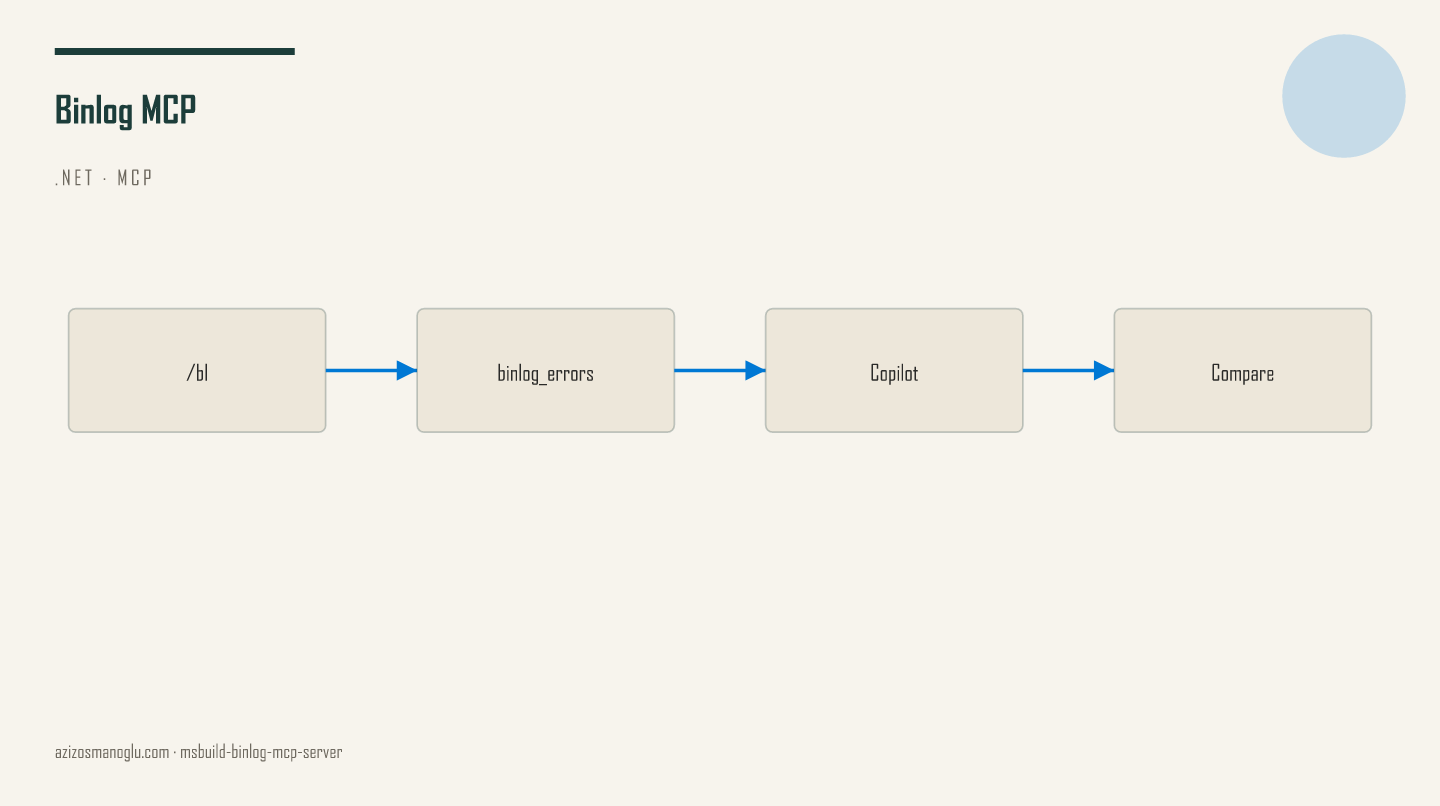
Log üretmek için build komutuna /bl bayrağını ekleyin: dotnet build /bl veya test için dotnet test /bl. Yanınızda msbuild.binlog oluşur.
Tipik akış şöyle: build al → asistana “bu log’da ne yanlış?” de → o önce genel görünüm, sonra hatalar, gerekirse ayar izleme adımlarını kendisi zincirler → size somut düzeltme önerir. Performans soruşturması için “hangi proje en uzun sürdü?” tarzı sorular; iki sürüm karşılaştırması için iki binlog dosyası yeterli.
Gizlilik ve gerçekçi beklenti
Araç, MSBuild Structured Log Viewer ile aynı motoru kullanıyor. Microsoft anonim kullanım istatistiği toplayabiliyor (hangi araç, ne kadar sürdü gibi); binlog içeriğiniz veya hata metniniz gönderilmiyor. İstemezseniz DOTNET_CLI_TELEMETRY_OPTOUT=1 ile kapatabilirsiniz.
Henüz “preview” aşamasında; yani her edge case mükemmel çözülmeyebilir. Yine de .NET ekibinde build sorunları haftalık rutinse, log okumayı asistana devretmek ciddi zaman kazandırır.
Özet — senin için ne demek? Build debug’u artık sadece log viewer açıp scroll atmak değil; doğru soruyu sorabildiğiniz sürece AI yardımcı log’u sizin yerinize tarayabilir. Önce /bl ile alışkanlık edinin, sonra Copilot veya VS Code agent’ına bağlayın. Junior geliştiriciyseniz MSBuild’in “sihirli ayar” dediğiniz property’lerin nereden geldiğini izlemeyi öğrenirsiniz; mid-level iseniz branch ve performans kıyaslarını dakikalar içinde yaparsınız.